நிரந்தரமாக அழித்த கோப்புகளை மீட்பது எப்படி?(மென்பொருள் இல்லாமல்!) :-

Previous version or restoring files:-


இது விண்டோஸ் 7-இல் இருக்கும் ஒரு பயனுள்ள வசதி என்று கூறலாம். அந்த வசதியின் பெயர் "முந்தைய பதிப்புகள்",ஆங்கிலத்தில்  Previous Version எனப்படும்.

Previous Version?

 Previous Version என்பது கோப்புகளின் முந்தைய பதிப்பு ஆகும், சுருக்கமாக ஒரு பெட்டகம் என்று வைத்துக்கொள்வோம்.இந்த வசதியின் மூலம் நீங்கள் நிரந்தரமாக ஒரு இயக்கியில் (local disk) அழித்த கோப்புகளை எளிதாக மீட்க முடியும்! இது நீங்கள் ஒவ்வொரு முறை அந்த இயக்கியில் அழித்த அல்லது திருத்தம் செய்த கோப்புகளை மீட்டிக் கொண்டே வரும் அதனோடு அந்நேரத்தில் அந்த இயக்கி எப்படி இருந்ததோ அப்படியே காட்டும் அதனை நீங்கள் திறந்து /நகலெடுத்து/மீட்டிக் கொள்ளலாம்.

இது எப்படி வேலை செய்கிறது?

இந்த வசதியை நீங்கள் திறந்து வைத்தால் இது கோப்புகளுக்கான ஒரு மீட்பு பகுதியை உருவாக்கும் (restore point ). இந்த மீட்பு பகுதியின் மூலம் உங்களது அழிந்த கோப்புகளை மீட்டிக் கொள்ளலாம்!
கவனிக்க:- இதனை  திறந்து வைத்த பிறகே  நீங்கள் அழிக்க அல்லது திருத்தம் செய்யப்போகும் கோப்புகளை மீட்டித் தரும்.
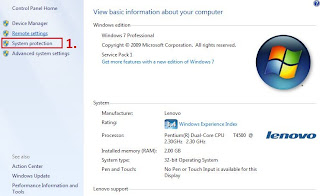
இதனை திறந்து வைப்பது எப்படி?

(கிழே உள்ள படங்களை பார்த்து படிப்படியாக செய்யவும்....)


  1.My Computer -->System Protection.


 2. இது எந்த எந்த இயக்கியில் (local disk ) இந்த வசதி உள்ளது என்று குறிப்பிடும். இதன் மூலம் நீங்கள் உங்களுக்கு தேவையான இயக்கியில் மட்டும் இந்த வசதியை நிறுவ முடியும்.

3. நீங்கள் ஒன்று அல்லது பல இயக்கியில் இந்த வசதியை நிறுவ விரும்பினால் அந்த அந்த  இயக்கியை சொடுக்கி configure என்பதனை அழுத்த வேண்டும்.

4. இதனை கடைசியாக பாப்போம்.


5. இது அந்த இயக்கியில் எதனை மீட்க வேண்டும் என்பதனை குறிப்பிடும். நீங்கள் அந்த இயக்கியில் அந்த இயக்கியின் அமைப்பையும் மற்றும் கோப்புகளையும் மீட்க விரும்பினால் முதலில் உள்ளதை சொடுக்கவும்  அல்லது இயக்கியில் உள்ள கோப்புகளை மட்டும் மீட்க விரும்பினால் இரண்டாவதாக உள்ளதை சொடுக்கவும் அல்லது எதுவுமே வேண்டாம் என்றால் மூன்றாவதாக உள்ளதை சொடுக்கவும்.இவ்வாறு செய்வதன் மூலம் நீங்கள் ஒவ்வொரு முறை அந்த இயக்கியில் மாற்றம் செய்யப்போகும் அல்லது அழிக்க போகும்  கோப்புகளை மீட்டிக் கொண்டே வரும்.

6. இந்த பகுதி அந்த இயக்கியில் எவ்வளவு வரை மீட்க வேண்டும் என்பதனை  குறிப்பிட.இது நீங்கள் அந்த இயக்கியில் எவ்வளவு திருத்தம்/அழித்தல் செய்கிறீர்கள் என்பதை பொறுத்து குறிப்பிட்டுக் கொள்ளுங்கள்.நீங்கள் அதிகமாக இடம் கொடுத்தால் ஆடி,அம்மாவாசையில் அழித்த அல்லது  திருத்தம் செய்த கோப்புகளும் இருக்கும்!
    இப்பொழுது இந்த வசதியை முழுவதுமாக நிறுவி விட்டீர்கள்!தொடர்ந்து விட்டதை பாப்போம்!

4. இது நீங்கலாக ஒரு மீட்பு பகுதியை உருவாக்கி மீட்டி எடுக்க!

7. இது இதுவரை விண்டோஸ் மீட்டி எடுத்த கோப்புகள் அனைத்தையும் அழித்து புதிதாக தொடங்க.

8.சரி,இப்பொழுது நீங்கள் ஒரு இயக்கியில் சில கோப்பினை அழித்து விட்டீர்கள் அதனை எங்கு சென்று எடுப்பது? என்ற கேள்வி இப்பொழுது உங்களிடத்தில் எழும்,அக்கோப்பினை எடுக்க நீங்கள் எந்த இயக்கியில் அக்கோப்பினை அழித்தீர்களோ அங்கு சென்று வலச் சொடுக்கி -->Properties -->Previous Version. அங்கு சென்றவுடம் இப்படி இருக்கும்....
அதில் நீங்கள் இதுவரை செய்த திருத்தங்கள்/அழித்தல்கள் எல்லாம் இருக்கும்(நேரமும் தேதியும் குறிப்பிட்டு இருக்கும்).இது ஒரு தனிப்பட்ட கோப்புக்கும் பொருந்தும்.

கவனிக்க:- சில நேரங்களில் விண்டோஸ் சில கோப்புகளை மீட்டெடுக்காது! அச்சமயம் என்னை திட்டவோ பழிக்கவோ கூடாது! அதற்கு நான் பொறுப்பல்ல!

android கைபேசிக்கு தேவையான சில நிரல்கள் (app ):-


Some utility apps for android :-
 
                                      android-இன்   பயன்பாட்டினை அனைவரும் அறிவீர்கள் என்று நினைக்கிறேன்! இருப்பினும் சிலர் இதனை வெறும் Nokia 1100 போல் பயன்படுத்தி என்னை சோதிக்கின்றனர் ( அதனால் தான் இந்த பதிவை இடுகிறேன்). இதனை முழுமையாக பயன்படுத்துவது என்றால் அதில் நாம் நிறுவி இருக்கும் நிரலை பொறுத்தே! சரி இப்பொழுது சில நிரல்களை பார்ப்போம் (இந்த நிரல்கள் யாவும் நான் பயன்படுத்திக் கூறுவதே ஆகும)

1. App backup & restore:-

இந்த நிரல் நீங்கள்  நிறுவியுள்ள  நிரல்களின் நகலை எடுத்து  SD கார்டில் சேமித்து வைத்துக் கொடுக்க உதவும்.பின்பு அதனை நீங்கள்  எப்பொழுது வேண்டுமானாலும் நிறுவிக்கொள்ளவும்  உதவும்  . அது மட்டும் அல்லாமல் அந்த நிரல்களின் நகலை வேறு நபர்களிடமும் பகிரிந்துக்கொண்டு அதனை அவர்கள் பயன்படுத்திக் கொள்ளவும் உதவும்!

2. Camscanner:-

இந்நிரல் முக்கியமாக மாணவர்களுக்கு பயன்படும் என்று நினைக்கிறேன்.இதன் மூலம் உங்கள் கைப்பேசியின் புகைப்படக் கருவியை ஒரு வருடியாக (scanner) பயன்படுத்தி பல தாள்களை வருடிக்கொள்ளலாம். பின்பு அதனை அச்சுப்பொறியின்  மூலம் அச்செடுத்துக் (print) கொள்ளலாம்.இதற்கு ஒரு 2.5 மெகா பிக்சல் புகைப்படக் கருவியே போதுமானது. 


 3. Airdroid:-


 USB கேபிள் இல்லமால் ஒரு கோப்பினை உங்கள் கணினியிலிருந்து கைபேசிக்கோ அல்லது கைப்பேசியிலிருந்து கணினிக்கோ பரிமாற்ற  இந்த நிரல் மிகவும் உதவும். அதற்கு நீங்கள் ஒரே இணைய இனைப்பில் இருப்பது அவசியம். அதாவது கைப்பேசியில் வேறொரு இணைய இணைப்பில் இருந்துக்கொண்டு மற்றும் கணினியில் வேறொரு இணைய இணைப்பில் இருந்தால் இதனை பயன்படுத்த முடியாது.


4. Mxplayer:-


இந்த ஊடக இயக்கியின் மூலம் நீங்கள் எந்த விதமான ஊடகத்தையும் பார்க்க இயலும் மற்றும் கைப்பேசியில் படம் பார்க்க சிறந்த நிரல் எனக் கூறலாம்!


5. ttpod:-

பாட்டினை பாட்டு வரிகளுடன் கேட்க சிறந்த நிரல் இது. இது minilyrics மென்பொருள் போன்று இயங்கும். நீங்கள் கைபேசியை உலவிக்கொண்டிருக்க பாட்டு வரிகள் பின்னே நகர்ந்துக் கொண்டே இருக்கும். இதன் பின்னடைவு ஆங்கிலம் மற்றும் சில ஹிந்தி பாடல்களுக்கு மட்டுமே பாடல் வரி சொல்லும். இருப்பினும் இது உங்கள் கைப்பேசியில் இருக்கும் ஊடக இயக்கியை விட சிறந்தது!


6. Dolphin Browser:-


இவ் உலாவியின் தனிச் சிறப்பு அதில் உள்ள கூட்டுருபே (addon) ஆகும்.அதன் சில சிறப்பான கூட்டுருபுக்கள்  வருமாறு...
அ)web2pdf - வலைப்பக்கத்தை pdf கோப்பாக மாற்ற.
ஆ )Desktop Toggle - வலைப்பக்கத்தை கணினியில்  காண்பது  போல    காணலாம் அல்லது வலைபக்கத்தை கைப்பேசி உருமாட்டிலும் காணலாம் (mobile version )
 இ )Dolphin Reader - வலைப்பக்கத்தை விளம்பரம் மற்ற தொல்லையிலிருந்து அகன்று பக்கத்தை மட்டும் காண (இரவில் இணையத்தில் உலவும் பொது மிகவும் உதவும்)

7. Wordweb :-


இதுவே android-இல் சிறந்த இணைய இணைப்பில்லா  ஆங்கில அகராதி ஆகும். அதனால் இதனை எப்பொழுதும் கைப்பேசியில்  வைத்துக் கொள்ளவது நல்லது!


8. Kingsoft Office:-
 இது android-க்கு சிறிய Microsoft Office போன்றது! இதில் Power Point,Pdf,Docx அல்லது doc போன்ற பெரும்பாலான கோப்புகளை திறந்து அதனுள் திருத்தம் செய்யவும் வசதி தருகிறது!


9. Astro File Manager & Bluetooth Module:-

SD கார்டில் உள்ள கோப்புகளை Copy/Paste/Move மற்றும் Drag செய்ய எளிமையான நிரல் இந்த நிரலே!மேலும் இதனோடு இன்னொரு நிரலான Bluetooth Module, ப்ளுடூத் மூலம் மற்றவர்களின் SD கார்டில் உள்ள கோப்புகளை காணவும் அதனை சேகரிக்கவும் மிகவும் உதவுகிறது.


12. Viber:-

 ஒரு SIM கார்டு செய்யும் அடிப்படை  வேலைகள் அனைத்தும் இது செய்யும்.இலவசமாக குறுஞ்செய்தி மற்றும் அழைக்க இது மிகவும் உதவும் !அவ்வாறு அவர்களை அழைக்க மற்றும் குறுஞ்செய்தி அனுப்ப அவர்களிடமும்   இந்த நிரல் இருப்பது அவசியம்.மேலும் இணைய இணைப்பு இருப்பதும் அவசியம்.


 11. Free SMS India:-

 இதனை வைத்து நீங்கள் இந்திய முழுவதும் இலவசமாக குறுஞ்செய்தியை அனுப்ப இயலும்.அதற்கு ஒரு இணைய இணைப்பு உங்கள்  கைப்பேசியில் இருந்தால்  போதுமானது!.முப்பது ரூபாய்க்கு SMS பேக் போடுவதற்கு அறுவது ரூபாய்க்கு Internet பேக் போட்டால் மிகவும் பயன்படும் மற்றும் குறுஞ்செய்தியை இலவசமாகவும் அனுப்ப இயலும். (இதனைத்தான் நான் செய்து கொண்டு இருக்கிறேன்)


  12. Pdanet:-

 கைப்பேசியில் உள்ள இணைய இணைப்பை கணினியுடன் பகிர USB Tethering உபயோகப்படும். ஆனால்  android-இல் உள்ள USB Tethering Mode சரியாக Windows-இல் நிறுவ இயலாது (எனது கணினியில்  நிறுவ முடியவில்லை!). அந்நிலையில் இது மிகவும் பயன்படும். மேலும் இதற்கு நீங்கள்  Pdanet-ஐ கணினியிலும்  நிறுவ வேண்டும்!அதனை தரவிறக்கம் செய்ய இங்கே செல்லவும்:-
 (பின்பு உங்கள் கைப்பேசியிலும்  இந்த நிரலை நிறுவவேண்டும்).

 13. Pocket :-

 இணைய இணைப்பில்லாமல் ஒரு பக்கத்தை காண  இந்த நிரல் மிகவும் உதவும்.அவ்வாறு காண அந்த பக்கத்தை நீங்கள் இணைய இணைப்புடம் காணும் போதே பாக்கெட்டில் சேமித்து வைத்துக் கொள்ள வேண்டும்!


14.  MyCalendar:-

நண்பர்கள்,உறவினர்களின்  பிறந்த நாட்களை மறக்காமல் இருக்க உதவும் ஞாபகமூட்டி! இது Facebook-இல் உள்ள அனைத்து நபர்களின் பிறந்த நாளும் மற்றும் நீங்களாக சேர்க்கும் பிறந்த நாட்கள் அனைத்தையும் ஞாபகப்படுத்தும்!


15. NewsHunt:-


 இந்தியாவில் உள்ள பெரும்பாலான மொழிகளில் (தெலுகு,மலையாளம்,கன்னடம் ...) உள்ள பெரும்பால செய்தித்தாட்களை(இந்தியன் எக்ஸ்பிரஸ்,டெக்கான் ....) படிக்கலாம்! உதாரணத்திற்கு தமிழில் தினமலர்,தினகரன்,தினமணி,ஒன் இந்திய,பி பி சி ஆகிய செய்தி தாட்களை படிக்கலாம்.(இணைய இணைப்பு அவசியம்)


16. SMS Backup And Restore:-


 குறுஞ்செய்தியை சேகரிக்க மற்றும் சேகரித்ததை மீண்டும் நிறுவி படிக்க இந்த நிரல் உதவும்.சேகரித்த குறுஞ்செய்தி அனைத்தும் .xml வடிவில் இருக்கும்.


+2 முடித்த பிறகு?

AFTER +2 ?

இந்த கேள்வி  என்னிடத்தில் நீண்ட காலமாக இருந்தது ஆனால் இப்பொழுது கொஞ்சம் தெளிவு அடைந்து இருக்கிறது! காரணம் என் அண்ணன் என்னிடம் கூறிய அறிவுரைகள் அப்படி! (ரொம்ப நல்லவங்க). பொதுவாக +2 முடித்த அனைவருக்கும் ஒரு சிறந்த பொறியியல் கல்லூரியில் சேர விரும்புவதே கனவாக இருக்கும். அதேபோல தான் எனக்கும் இருந்தது. ஆனால் சில நாட்கள் கழித்து என் அண்ணன் என்னிடம் பேசிய போது அது ஒரு கெட்ட கனவாகவே போய்விட்டது :) பொறியியல் படிக்க விரும்பும் அனைத்து மாணவர்களும் அந்த பொறியியல் படிப்பை விரும்பி எடுப்பதில்லை, எதிர்காலத்தில் அதன் வருமானத்தை எண்ணியே அதனை எடுக்கிறார்கள். உதாரணமாக என் நண்பன் என்னிடத்தில் கூறிய வார்த்தைகள் இவை.. "டேய் எப்படியாச்சு AIEEE நல்ல மார்க் எடுத்தா போதும் டா! NIT-ல சேர்ந்து படிச்சி மாசத்துக்கு லட்சகனக்குல சம்பாதிக்கலாம்". அவனின் எண்ணம் எல்லாம் அப்படிப்பின் மீது அல்லாமல் பணத்தின் மீதே  இருக்கிறது. (சரி போதும் இதோட நிறுத்திக்குவோம்).

இப்பொழுது யாரும் பொறியியல் படிப்பின் மீது ஆர்வத்தை காட்டும் அளவிற்கு அறிவியில் படிப்புகளில் ஆர்வம் காட்டுவத்தில்லை. யாரும் ஆராய்ச்சியில் ஈடுபட விரும்புவதும்  இல்லை. அதனை வலியுறுத்தவே இந்த பதிவு!

IISER (Indian Institute Of Science Education and Research) :-


 இந்த ஐந்து வருட BS மற்றும் MS (இரெண்டும் சேர்த்து) படிப்பில் சேர்வதற்கு KVPY , IIT-JEE எழுதி இருக்க வேண்டும் அல்லது நம் தமிழ்நாடு அரசு (State board), மத்திய அரசு (CBSE) நடத்தும் பொதுத் தேர்வுகளில் மிகச் சிறந்த மதிப்பெண்களை  பெற்றிருக்க வேண்டும் அதாவது OBC (non-creamy layer) மாணவர்கள் தொண்ணூறு சதவீதத்திற்கு மேலும் SC/ST மாணவர்கள் அறுவது சதவீதத்திற்கு மேலும் பெற்றிருக்க வேண்டும் மற்ற மாணவர்கள் 95.5% சவீதத்திற்கு மேல் பெற்றிருக்க வேண்டியது அவசியம் (இங்கு குறிப்பிட்டது போல) . IIT-JEE நுழைவுத்தேர்வு எழுதிய மாணவர்கள் அந்த  நுழைவுத்தேர்வில் ஓர் இடமும் (Rank) +2 பொதுத் தேர்வில் 60% பெற்றிருக்க வேண்டியது அவசியம். இக்கல்வி நிறுவனமானது போபால்,கொல்கட்டா, பூனே,மொஹாலி மற்றும் திருவனந்தபுரத்தில் அமைந்து இருக்கிறது.  இப்படிப்பில் சேர விரும்பும் மாணவர்கள் கட்டாயமாக் அங்கு தங்கியே படிக்க வேண்டும் அது  அவர்களின் சாபக் கேடு!இப்படிப்பை முடித்த பிறகு உங்கள் கையில் இரண்டு பட்டமும் ஓர் ஆராய்ச்சி நிறுவனத்தில் வேலையும் இருக்கும் மற்றும் பல விவரங்கள் கீழே உள்ள இணைப்பிலும்,படத்திலும் இருக்கிறது.
மேலும் சில சந்தேகங்கள் இருந்தால் இதனை சொடுக்கவும் --->

  TNAU -Coimbatore (Tamilnadu Agricultural University) :-


                                                                               விவசாயத்தின் பயன் அனைவருக்கும் தெரியும் என்று நினைக்கிறேன் மற்றும் இதனை நம்பியே நம் எதிர்காலம் இருக்கிறது என்று தெரிந்ததாலும் அதனை நாம் விரும்பி எடுப்பதில்லை! அதனாலேயே இந்த கல்வி நிறுவனத்தில் சேர்வதற்கு அதிக பதிப்பென்கள் தேவைப்படுவதில்லை.+2-வில் கணிசமான பதிப்பென்கள் எடுப்பவர்கள்  இந்த கல்வி நிறுவனத்தில் தாராளமாக சேரலாம்!


+2 பொதுத் தேர்வில் அதிக பதிப்பெண்கள் பெற முடிய வில்லையே என்று எம்மை போன்ற மாணவர்கள் யாரும் வருத்தப் பட தேவை இல்லை ஏன் என்றால் என்னை பொறுத்த மட்டில் இது பொதுத் தேர்வு அல்ல மனபாடத் தேர்வு (அப்படின்னு மனச தேத்திக்கணும்) மேலும் அதிக மதிப்பெண்கள் பெற்றவர்கள் யாரும் அலட்டிக் கொள்ளவும் தேவையில்லை!

I'M BACK......!


ஒரு வழியாக திக்கித் தடுமாறி இந்த +2 பொதுத் தேர்வை முடித்து விட்டு வீட்டில் நிம்மதியாக இருக்கிறேன். இனி யாரும் என்னை உட்கார்ந்து படி! என்று கூற முடியாது அதனால் மிகவும் சந்தோஷமாக இருக்கிறேன் :) இருந்தாலும் இந்த தேர்வை நான் சிறப்பாக எழுதவில்லை என்று  சில! சில! நேரத்தில் வருத்தம் தருகிறது(அது ஏனோ தூங்கும் போது மட்டும் வருகிறேது ). எது எப்படியோ நான் இப்பொழுது முழுவதுமாக சுதந்திரமாக உணருகிறேன் (சில நாட்களுக்கு மட்டும்) எனவே இந்த நாள் முதல் என் பதிவுகள் தொடரும் என்றும் அறிவித்துக் கொள்கிறேன்!

சோக்கா போடு சட்டைய! (நெருப்பு நரிக்கு மட்டும்) :-

Personas  for firefox :-


நான் பார்த்த வரை அதிக நபர்கள் நெருப்பு நரியை (Firefox) மட்டுமே உபயோக்கிக்கிரார்கள். அதற்கு காரணம் மற்ற உலாவிகளை விட இது நிறைய வசதிகளை பெற்றுள்ளதுதான்! சரி இப்பொழுது விசயத்திற்கு வருவோம்.
நான் இப்பொழுது கூறப்போகும் தளமானது உங்கள் நெருப்பு நரியை மாற்றி அமைக்கும்.அதாவது உங்களுக்கு பிடித்த நடிகர்கள்,  நடிகைகள், இயற்கை காட்சிகள் என எதை வேண்டுமானாலும் உங்கள் நெருப்பு நரிக்கு உடுத்திக் கொள்ளலாம். இது நெருப்பு நரியை மேலும் கவர்ச்சியாக்கும். இதனை நிறுவுவதும் மிக சுலபம்.

கவனிக்க:- நாம் பொதுவாக நெருப்பு நரிக்கு உடுத்தும் சட்டையானது நெருப்பு நரியின் பொத்தான்,நாடா (tab) என அனைத்தையும் மாற்றி விடும். ஆனால் இந்த வகையான சட்டையானது (theme) உலாவியில் உள்ள எதையும் மாற்றாமல் உலாவியின் பின் புறத்தில்  ஒரு புதிய பொலிவினை  தரும் (உதாரணத்திற்கு மேலே உள்ள படத்தை பார்க்கவும்).

ஜில்லா விட்டு ஜில்லா வந்த.......! (சில பிரச்சனைக்கு தீர்வு!)

Audio and subtitle synchronization in VLC :-
இன்று நான் ஒரு ஒளித்தோற்றத்தை (video) கடினப்பட்டு தரவிறக்கம் செய்தேன் அது வேறு ஒன்றும் இல்லை ஈசன் படத்தில் வரும் ஜில்லா விட்டு.....  என்னும் பாட்டுத்தான்.அதில் நடனக்கலை நன்றாக உள்ளதே என எண்ணி உயர்ந்த தரத்தில் தரவிறக்கம் செய்தேன். சில நிமிடங்களுக்கு பிறகு தரவிறக்கம் செய்த ஒளித்தோற்றத்தை திறந்து பார்த்தேன். பார்த்த எனக்கு கணினியை நொறுக்கும் அளவிற்கு கோபம் வந்தது, காரணம் அப்பாட்டில் இசைத்த ஒளியானது பாட்டிற்கு சம்பந்தம் இல்லாமல் தனியாக கேட்டதுதான்! சரி என்ன செய்வது என எண்ணி இதற்கான விடையை கண்டறிய கூகுளை நாடினேன். எப்படியோ திக்கித் திணறி தத்தளித்து விடையை கண்டறிந்தேன்.
அதனை செயல்படுத்தி பார்த்த போது நல்ல பலன் கிட்டியது.

இப்பொழுது அதனை எப்படி சரி செய்வது என கூறுகிறேன் (இது VLC ஊடக இயக்கிக்கு மட்டும் பொருந்தும்).
முதலில் அந்த ஒளித்தோற்றத்தை VLC ஊடக இயக்கியில் திறந்து வையுங்கள். பிறகு Tools --> Track synchronization --> Advance of audio over video  சென்று நான் சொல்வது போல  மாற்றுங்கள். 
உங்கள் ஒளித்தோற்றம்  முதலில் ஒலி எழுப்பினால் அதாவது அங்கு நிகழும் அசைவுக்கு முன்பு ஒலி எழுப்பினால் மேல் பொத்தானை அழுத்தவும் அல்லது   இதற்கு நேர் மாறாக வந்தால் கீழே உள்ள பொத்தானை அழுத்தவும் (அது சரியாகும் வரை அழுத்தவும்).

சில நேரங்களில் நாம் படம் பார்க்கும் போது துனைமொழியானது (subtitle)  அவர்கள் பேசிய பிறகு பொறுமையாக வரும் அதனை நீங்கள் கீழே உள்ள subtitles/video என்னும் பிரிவில் சரி செய்து கொள்ளலாம்.

டிவிட்டர் பறவை பறக்கும் நிரல் இப்பொழுது வெவ்வேறு நிறங்களில் ப்ளாகருக்காக :-

Twitter bird flying widget for blogger  in different colours :-


-----------------------------
இந்த நிரலை யார் வடிவமைத்தார்கள் என்று எனக்கு தெரியவில்லை. ஆனால் இதனை நான் இந்த வலைப்பூவில் கண்டறிந்தேன்
http://vandhemadharam.blogspot.com/2011/04/blog-post.html மற்ற சில தளங்களிலும்.மேலும் இந்த Javascript குறியீடுகளை திருத்த எனக்கு உரிமை இருக்கிறது என எண்ணி இதனை நான் உங்களுக்கு பல நிறங்களில் மாற்றினேன்!
---------------------

இந்த நிரல் மிகவும் வித்தியாசமானது. வாசகர்களை கவர்ந்து இழுக்கக்கூடியது. இதனை நீங்கள் உங்கள் வலைப்பூவில் இணைத்தால் முகப்பு பக்கத்தை தவிர மற்ற பக்கம் அதாவது பதிவுகள் எழுதிய பக்கங்களில் இந்த டிவிட்டர் பறவையானது வாசகர்கள் எங்கெல்லாம் செல்கிறார்களோ (உங்கள் பக்கத்தில் மட்டும்) அங்கெல்லாம் பறந்தது வந்து நிற்கும். அதனை சொடுக்கினால் Tweet this மற்றும் Follow me என்று காட்டும்.இதனால் உங்களுக்கு டிவிட்டரில் பலர் பின்தொடரவும்,டுவீட் செய்யவும் அதிக வாய்ப்பு உண்டு.
இப்பொழுது இதனை எப்படி நிறுவுவது என்று பார்ப்போம்.

1. முதலில் blogger.com செல்லவும்.

2. அதன் பிறகு Design --> Edit HTML செல்லவும்.
 கவனிக்க:- இதனை செய்வதற்கு முன்பு Download full template என்பதனை சொடுக்கி ஒரு தற்காப்பிற்காக பலகைகையை  சேகரித்து வைத்துக் கொள்ளவும்.

3. அங்கு சென்று </body> என்பதனை தேடவும். (Ctrl + F அழுத்தி தேடவும்)

4. அதன் பிறகு கீழே உள்ள குறியீடுகளை சேகரித்து </body> என்ற குறியீட்டின் மேல்  ஒட்டவும்.

இக்குறியீடு நீல நிறப் பறவைக்காக:-

<script src='http://dl.dropbox.com/u/8936154/Flying%20twitter%20bird%20for%20blogger-blue.js' type='text/javascript'>
</script>
<script type='text/javascript'>
var twitterAccount = &quot;Your Twitter Account Name&quot;;
var tweetThisText = &quot; <data:blog.pageTitle/>: <data:blog.url/> &quot;;
tripleflapInit();
</script>


கவனிக்க :-  மேலே உள்ள குறியீட்டில் சிகப்பு மையினால் சுட்டிக் காட்டியதில் உங்களது டிவிட்டர் கணக்கின் பெயரை கொடுங்கள்.

5. ஒட்டிய பிறகு Save template என்பதனை அழுத்தவும் அவ்வளவுதான். 

இந்த நீல நிறப் பறவை பிடிக்கவில்லை என்றால் இந்த பச்சை நிறப் பறவையை பார்க்கவும்:-

இதற்கான குறியீடு:-
                                    
<script src='http://dl.dropbox.com/u/8936154/Flying%20twitter%20bird%20for%20blogger%20-%20green.js' type='text/javascript'>
</script>
<script type='text/javascript'>
var twitterAccount = &quot;Your Twitter Account Name&quot;;
var tweetThisText = &quot; <data:blog.pageTitle/>: <data:blog.url/> &quot;;
tripleflapInit();
</script>

இதுவும் பிடிக்கவில்லை என்றால் இந்த சிகப்பு நிறப் பறவையை பார்க்கவும்:-
இதற்கான குறியீடு:-

<script src='http://dl.dropbox.com/u/8936154/Flying%20twitter%20bird%20for%20blogger%20-%20red.js' type='text/javascript'>
</script>
<script type='text/javascript'>
var twitterAccount = &quot;Your Twitter Account Name&quot;;
var tweetThisText = &quot; <data:blog.pageTitle/>: <data:blog.url/> &quot;;
tripleflapInit();
</script>


கடிசியாக இந்த இளஜ்சிவப்பு நிறம் உங்களுக்கு பிடிக்கும் என எண்ணி.... (முக்கியமாக பெண்களுக்கு!)

இதற்கான குறியீடு :-


<script src='http://dl.dropbox.com/u/8936154/Flying%20twitter%20bird%20for%20blogger-pink.js' type='text/javascript'>
</script>
<script type='text/javascript'>
var twitterAccount = &quot;Your Twitter Account Name&quot;;
var tweetThisText = &quot; <data:blog.pageTitle/>: <data:blog.url/> &quot;;
tripleflapInit();
</script>

 கவனிக்கவும் நண்பர்களே இது போன்று வெவ்வேறு நிறங்களில்  நீங்கள் இணையத்தில் தேடினாலும் கிடைக்காது. இது நான் உங்களுக்கு பயன்படும் என எண்ணி , முயன்று பல வண்ணங்களில் செய்தது. உங்களுக்கு வேறு ஏதாவது நிறங்களில் அல்லது உங்கள் பலகைக்கு ஏற்றவாறு வேண்டும் என்றால் எனது  மின் அஞ்சலிலோ அல்லது கீழே உள்ள கருத்துரை பெட்டியிலோ கேளுங்கள் செய்து தருகிறேன்.இதில் ஏதேனும் பிழை இருந்தாலும் கூறவும்.

you tube ஒளித்தோற்றத்தை நல்ல தரத்தில் தரவிறக்கம் செய்வது எப்படி?


சுத்தி வளைக்காமல் விசயத்திற்கு வருகிறேன். 

1. முதலில் நீங்கள் பார்த்த you tube ஒளித்தோற்றத்தின் முகவரியை சேகரித்து வைத்துக் கொள்ளவும்.

2. பிறகு கீழ்கண்ட முகவரிக்கு செல்லவும் 

3. அங்கு சென்று சேகரித்த முகவரியை url என்ற இடத்தில் ஒட்டி Download என்ற பொத்தானை அழுத்த வேண்டும்.

4. சிறிது நேரத்தில் ஓர் pop up வரும் அதில் Run என்பதனை அழுத்தவும். 
கவனிக்க :- pop up வரவில்லை என்றால் உங்கள் உலாவியின் முகவரிப் பட்டையின்  கீழ்  ஓர் குறஞ் செய்தி தோன்றும்  அதாவது pop up-ஐ அனுமதிக்க வேண்டுமா வேண்டாமா என்று அதில் Allow pop ups என்று அழுத்தவும்.
5. கடைசியாக நீங்கள் தரவிறக்கம் செய்ய விரும்பும் ஒளித்தோற்றம் எந்த உருமாட்டில் எந்த தரத்தில் வேண்டும் என்று பட்டியளிடம். அதில் உங்களுக்கு தேவையானதை தரவிறக்கம் செய்து கொள்ளவும்.
கவனிக்க:- 
இவ்வாறு நீங்கள் தரவிறக்கம் செய்ய இந்த JAVA நிரலை உங்கள் கணினியில் நிறுவ வேண்டும். அதனை தரவிறக்கம் செய்ய 


எனக்கு இந்த மாதிரி தலைவலி எல்லாம்  வேண்டாம் பா! (அல்லது)  நீ சொல்லறது ஒண்ணுமே புரியல!  என்று கூறுபவர்கள் இந்த தளத்திற்கு சென்று தரவிறக்கம் செய்யுங்கள்:-
(இத்தளம் அத்தளத்தை போல தலைவலி தராது ஆனால் தரவிறக்கம் செய்ய விரும்பும் ஒளித்தோற்றத்தை நாம் வெவ்வேறு உருமாட்டில் தரவிறக்கம் செய்ய முடியாது! )

புதிய ப்ளாகர் பலகைகள்:-

வரைகலைக்கு தொடர்பான அனைத்து பொருள்களும்...!


என்னிடம் எப்பொழுதாவது சரக்கு தீர்ந்து போனால் என் அண்ணனிடம் கேட்பது வழக்கம்... சொல்லப் போனால் இங்கு இருக்கும் பெரும்பாலான மென்பொருட்கள் என் அண்ணன் என்னிடம் கூறியது. அவ்வாறு நான் எதாவது செய்தி இருக்கிறதா என கேட்டபோது ஒரு  தளத்தின்  முகவரியினை கொடுத்தார்.

அத்தளத்தில் வரைகலைக்கு  தொடர்பான அனைத்து மென்பொருள்களும், இணைப்புகளும்,ஒளித்தோற்ற பயிற்சி, மின் புத்தகம் என அனைத்தும் இருந்தது. அது உங்களுக்கு பயன்படும் என எண்ணினேன். இதோ அந்த முகவரி

இத்தளத்தில் நீங்கள் HTML,PHP,CSC,Photoshop என அனைத்தும் மின் புத்தகம் மூலமோ அல்லது நிகழ்பட பயிற்சியின் மூலம் கற்றுத்தேறலாம். மேலும் இங்கு Wordpress பதிவர்களுக்கு தேவையான பலகைகளும், புதிதாக இணைய தளம் உருவாக்குபவர்களுக்கு தேவையான பலகைகளும், குறும்படம் (icon ), காவி வரைகலை (vector graphics ) என அனைத்தும் கிடைக்கிறது.

இத்தளத்தில் குறிப்பாக Lynda ஒளித்தோற்ற பயிற்சி நிறைய இருக்கிறது. இந்த Lynda ஒளித்தோற்ற பயிற்சி ஏறக்குறைய நாம் பயன்படுத்த கடினம் என்று நினைக்கும் அனைத்து மென்பொருளையும் சின்ன பையனுக்கு :) சொல்லித்தருவது போல சொல்லித்தரும்!

மேலும் இத்தளத்தை போன்று வேறு சில தளங்கள் உள்ளன. அதனை காண...
இப்பொழுது நீங்கள் சென்ற தளமானது, அதாவது http://www.similarsites.com/ தளமானது நீங்கள் தேடிய இணையதளம் போன்று வேறு ஏதாவது தளம் இருக்கிறதா என தேடிக் கூறும்.

இணையப் பக்கத்தை எப்படி pdf உருமாட்டில் மாற்றுவது? (நெருப்பு நரி மற்றும் கூகுள் குரோமிர்க்கு கூட்டுறுபு)

How to change a web page into pdf format? (Firefox addon)


நாம் இணையத்தில் உலாவும் போது சில முக்கியமான இணையப் பக்கங்களை சேகரித்து அல்லது அதனை அடையாளப்படுத்துவது (bookmark) வழக்கம். ஆனால் அவ்வாறு செய்வது நமக்கு சில சங்கடங்களை ஏற்படுத்தும். உதாரணத்திற்கு நீங்கள் அந்த பக்கத்தை சேகரிக்க விரும்பினால் சேகரித்த பக்கமானது இரண்டு கோப்புகளாக உங்கள் கணினியில் இடம்பெறும். அதில் ஒன்று தொலைந்தால் அம்பேல்! அந்த பக்கத்தை அடையாளப்படுத்த விரும்பினால், அந்த பக்கத்தை காண உலாவியை திறந்து அந்த உலாவி அந்த பக்கத்தை திறந்து  நம் கண் முன் நிறுத்தும் வரை நம்மவர்க்கு பொறுமை இருக்காது. அதுவே அந்த பக்கத்தை pdf உருமாட்டில் மாற்றி கணினியில் சேகரித்து வைத்தால் நாம் எப்பொழுது வேண்டுமானாலும் அதனை படித்து கொள்ளலாம்.

அவ்வாறு செய்ய இந்த கூட்டுறுபை நீங்கள் உங்கள் நெருப்பு நரி அல்லது கூகுள் குரோம் உலாவியில் நிறுவ வேண்டும்.
இதனை நிறுவினால் உங்கள் உலாவியில் முகவரிப் பட்டைக்கு அருகில்  ஓர் சிறிய படம் புதிதாக தோன்றும் (மேலே உள்ள படம் போன்று). அந்த படத்தை சொடுக்கினால் நீங்கள் மாற்ற விரும்பும் பக்கத்தை சுலபமாக pdf உருமாட்டில் மாற்றி தரும். நீங்கள் மாற்றிய பக்கம் A4 பக்க வடிவில் இருக்கும்.

இல்லை எனக்கு A7 பக்க வடிவில்  தான் வேண்டும் என்று அடம்பிடிப்பவர்களுக்கு  நெருப்பு நரியில் Tools --> Add-ons --> Save as pdf --> Option செல்லவும். அங்கே சென்று உங்கள் விருப்பம் போன்று மாற்றிக் கொள்ளுங்கள். அவ்வாறு மாற்ற அந்த தளத்திற்கு தனியே வெட்ட வேண்டும் (பணத்தை சொன்னேன்!).
கவனிக்க:-  உங்களுக்கு இந்த கூட்டுறுபை நிறுவ விருப்பம் இல்லையென்றால் கீழ் கண்ட தளத்திற்கு தனியே சென்று அந்த இணையப் பக்கத்தின் முகவரியை சேகரித்து  pdf உருமாட்டில் மாற்றி கொள்ளுங்கள்.
http://pdfcrowd.com/

(இவை அனைத்தும் இணைய இணைப்பு இருந்தால் மட்டுமே வேலை செய்யும்! )

நிரல்கள் உருமாற்றி (Format converter ) :-


Format Factory:-


இந்த மென்பொருள் என் நண்பன் என்னிடம் கொடுத்தது. அதனை நான் ஒரு வருடமாக பயன்படுத்தி வருகிறேன். மற்ற மென்பொருளை விட இது வேகமாக ஒரு உருமாட்டில் (Format) இருந்து மற்றொரு உருமாட்டில்  மாற்றுகிறது மற்றும் இந்த மென்பொருளை வைத்துக்கொண்டு எல்லா விதமான நிரல்களையும் (பெரும்பாலானவை!) ஒரு உருமாட்டில் இருந்து மாற்றொரு உருமாட்டில் மாற்றிக்கொள்ளலாம். உதாரணத்திற்கு ஒளித்தோற்றம் (video), பாட்டு (audio), படிமம் (image), DVD-இலியிருந்து ISO, ஒளித்தோற்ற இணைப்பி (video joiner), பாட்டு இணைப்பி (audio joiner) என அனைத்தும் ஒரே மென்பொருளில் செய்து கொள்ளலாம்! பயன்படுத்துவதற்கும் எளிதாக உள்ளது.


அந்த மென்பொருளை தரவிறக்கம் செய்ய :- http://www.formatoz.com/

நிரல்களை ஒரு உருமாட்டில் இருந்து மற்றொரு உருமாட்டில் எப்படி மாற்றுவது? (கீழ்கண்ட ஒளித்தோற்றத்தை  பார்க்க)

Sandboxie...?


sandboxie........ அப்படி என்றால் என்ன என்பது உங்களுக்கு தெரியாது என்பது எனக்கு தெரியும் (தெரிந்தவர்கள் மேலும் படியுங்கள்:). அதனால் அதனை பற்றி ஓர் சிறிய தொடக்கம். Sandboxie என்பது ஓர் அருமையான  மென்பொருள்.அது நீங்கள் நிறுவப்போகும் ஒவ்வொரு மென்பொருளையும் மற்ற நிரல்களுக்கு மற்றும் உங்கள் கணினிக்கு பாதிப்பு உண்டாக்காமல் கட்சிதமாக நிறுவ உதவும். ஒரு வேலை நீங்கள் நிறுவப் போகும் மென்பொருளில் ஏதுனும் தவறு அல்லது வைரஸ் கண்டறிந்து அது உங்கள் கணினிக்கும் மற்ற நிரல்களுக்கும் பாதிப்பு  உண்டாக்கும் என்று கருதினால் இந்த மென்பொருளை வைத்து நீங்கள் விரும்பும் மென்பொருளை நிறுவுங்கள் பிரச்சனை முடிந்தது. அது மட்டும் இல்லாமல் நீங்கள் இணையத்தில் யாருக்கும் தெரியாமல் உலாவ விரும்பினால் அந்த உலாவியை இந்த மென்பொருளை கொண்டு நிறுவி  சுலபமாக மற்றவர்கள் கண்களில் மண்ணை  தூவிவிட்டு உலாவலாம் ! இதனால் உங்கள் கணினியும் அதில் உள்ள நிரல்களும் பத்திரமாக இருக்கும். மேலும் நீங்கள் ஒரு மென்பொருளை நிறுவினால் அதனால் சில மாற்றங்கள் கணினியில்  செய்ய வேண்டிய கட்டாயம் ஏற்படும் அந்த மாற்றங்கள் மற்ற  நிரல்களிலும் செயல்படும் இது போன்ற செயலினை தடுக்க இந்த மென்பொருள் மிகவும் உதவும்.இன்னும் புரியும் படி சொல்ல வேண்டுமானால் இல்லை இந்த படத்தை பார்த்தால் உங்களுக்கு புரியும் என்று நினைக்கிறேன்... (இதுக்கு மேல எனக்கு விளக்க தெரியல அவ்!)
image source :- Sandboxie.com

மேலும் விவரங்களுக்கு மற்றும் தரவிறக்கத்திற்கு (கவலைபடாதிங்க இலவசம்தான்:) :-  http://www.sandboxie.com/