Showing posts with label windows. Show all posts

நிரந்தரமாக அழித்த கோப்புகளை மீட்பது எப்படி?(மென்பொருள் இல்லாமல்!) :-

Previous version or restoring files:-


இது விண்டோஸ் 7-இல் இருக்கும் ஒரு பயனுள்ள வசதி என்று கூறலாம். அந்த வசதியின் பெயர் "முந்தைய பதிப்புகள்",ஆங்கிலத்தில்  Previous Version எனப்படும்.

Previous Version?

 Previous Version என்பது கோப்புகளின் முந்தைய பதிப்பு ஆகும், சுருக்கமாக ஒரு பெட்டகம் என்று வைத்துக்கொள்வோம்.இந்த வசதியின் மூலம் நீங்கள் நிரந்தரமாக ஒரு இயக்கியில் (local disk) அழித்த கோப்புகளை எளிதாக மீட்க முடியும்! இது நீங்கள் ஒவ்வொரு முறை அந்த இயக்கியில் அழித்த அல்லது திருத்தம் செய்த கோப்புகளை மீட்டிக் கொண்டே வரும் அதனோடு அந்நேரத்தில் அந்த இயக்கி எப்படி இருந்ததோ அப்படியே காட்டும் அதனை நீங்கள் திறந்து /நகலெடுத்து/மீட்டிக் கொள்ளலாம்.

இது எப்படி வேலை செய்கிறது?

இந்த வசதியை நீங்கள் திறந்து வைத்தால் இது கோப்புகளுக்கான ஒரு மீட்பு பகுதியை உருவாக்கும் (restore point ). இந்த மீட்பு பகுதியின் மூலம் உங்களது அழிந்த கோப்புகளை மீட்டிக் கொள்ளலாம்!
கவனிக்க:- இதனை  திறந்து வைத்த பிறகே  நீங்கள் அழிக்க அல்லது திருத்தம் செய்யப்போகும் கோப்புகளை மீட்டித் தரும்.
இதனை திறந்து வைப்பது எப்படி?

(கிழே உள்ள படங்களை பார்த்து படிப்படியாக செய்யவும்....)


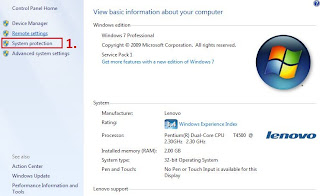
  1.My Computer -->System Protection.


 2. இது எந்த எந்த இயக்கியில் (local disk ) இந்த வசதி உள்ளது என்று குறிப்பிடும். இதன் மூலம் நீங்கள் உங்களுக்கு தேவையான இயக்கியில் மட்டும் இந்த வசதியை நிறுவ முடியும்.

3. நீங்கள் ஒன்று அல்லது பல இயக்கியில் இந்த வசதியை நிறுவ விரும்பினால் அந்த அந்த  இயக்கியை சொடுக்கி configure என்பதனை அழுத்த வேண்டும்.

4. இதனை கடைசியாக பாப்போம்.


5. இது அந்த இயக்கியில் எதனை மீட்க வேண்டும் என்பதனை குறிப்பிடும். நீங்கள் அந்த இயக்கியில் அந்த இயக்கியின் அமைப்பையும் மற்றும் கோப்புகளையும் மீட்க விரும்பினால் முதலில் உள்ளதை சொடுக்கவும்  அல்லது இயக்கியில் உள்ள கோப்புகளை மட்டும் மீட்க விரும்பினால் இரண்டாவதாக உள்ளதை சொடுக்கவும் அல்லது எதுவுமே வேண்டாம் என்றால் மூன்றாவதாக உள்ளதை சொடுக்கவும்.இவ்வாறு செய்வதன் மூலம் நீங்கள் ஒவ்வொரு முறை அந்த இயக்கியில் மாற்றம் செய்யப்போகும் அல்லது அழிக்க போகும்  கோப்புகளை மீட்டிக் கொண்டே வரும்.

6. இந்த பகுதி அந்த இயக்கியில் எவ்வளவு வரை மீட்க வேண்டும் என்பதனை  குறிப்பிட.இது நீங்கள் அந்த இயக்கியில் எவ்வளவு திருத்தம்/அழித்தல் செய்கிறீர்கள் என்பதை பொறுத்து குறிப்பிட்டுக் கொள்ளுங்கள்.நீங்கள் அதிகமாக இடம் கொடுத்தால் ஆடி,அம்மாவாசையில் அழித்த அல்லது  திருத்தம் செய்த கோப்புகளும் இருக்கும்!
    இப்பொழுது இந்த வசதியை முழுவதுமாக நிறுவி விட்டீர்கள்!தொடர்ந்து விட்டதை பாப்போம்!

4. இது நீங்கலாக ஒரு மீட்பு பகுதியை உருவாக்கி மீட்டி எடுக்க!

7. இது இதுவரை விண்டோஸ் மீட்டி எடுத்த கோப்புகள் அனைத்தையும் அழித்து புதிதாக தொடங்க.

8.சரி,இப்பொழுது நீங்கள் ஒரு இயக்கியில் சில கோப்பினை அழித்து விட்டீர்கள் அதனை எங்கு சென்று எடுப்பது? என்ற கேள்வி இப்பொழுது உங்களிடத்தில் எழும்,அக்கோப்பினை எடுக்க நீங்கள் எந்த இயக்கியில் அக்கோப்பினை அழித்தீர்களோ அங்கு சென்று வலச் சொடுக்கி -->Properties -->Previous Version. அங்கு சென்றவுடம் இப்படி இருக்கும்....
அதில் நீங்கள் இதுவரை செய்த திருத்தங்கள்/அழித்தல்கள் எல்லாம் இருக்கும்(நேரமும் தேதியும் குறிப்பிட்டு இருக்கும்).இது ஒரு தனிப்பட்ட கோப்புக்கும் பொருந்தும்.

கவனிக்க:- சில நேரங்களில் விண்டோஸ் சில கோப்புகளை மீட்டெடுக்காது! அச்சமயம் என்னை திட்டவோ பழிக்கவோ கூடாது! அதற்கு நான் பொறுப்பல்ல!

உங்களுக்கு விருப்பமான நிரலை (program) வேகமாக ஆக்குவது எப்படி?

நாம் அதிகமாக பயன்படுத்தும் நிரல்களை (program) வேகமாக்க அனைவருக்கும் ஆசை. அதனை எப்படி செய்வது என்று இங்கு பார்ப்போம். முதலில் நீங்கள் வேகமாக்க விரும்பும் நிரலை ஒரு சன்னலில் திறந்து வையுங்கள். பிறகு ctrl+alt+delete அழுத்தி "windows task manager-க்கு" செல்லுங்கள். அங்கு "Application" நாடாவில் (tab) நீங்கள் திறந்து வைத்த நிரலை வலச்சொடுக்கி (right-click) "Go to process" என்பததை அழுத்துங்கள். பிறகு மீண்டும் உங்களது வலச் சொடுக்கியை சொடுக்கி "set priority" என்ற இடத்தில் "High" என்று வையுங்கள். இந்த படத்தை பார்த்தால் புரியும்.

கணினியில் இருக்கும் வன்வட்டுகளை (hard disk) மூன்றாவது மனிதர்களின் மென்பொருள் இல்லாமல் பிரிப்பது எப்படி?

ஒருநாள் என் தொலைப்பேசிக்கு ஓர் அழைப்பு வந்தது அவன் வேறு யாரும் இல்லை என் நண்பன். அவன் உடனே ஓர் windows 7 குறுந்தட்டை (CD) எடுத்து வருமாறு கூறினான். நானும் அவ்வாறே எடுத்துச் சென்றேன். அதனை அவன் தன் கணினியில் நிறுவுமாறு கூறிக்கொண்டான். நானும் நிறுவிக் கொடுத்தேன். ஒரு வழியாக நிறுவிய பிறகு என் நண்பன் "கணினியில் இருக்கும் வன்வட்டுகளை (hard disk) எப்படி பிரிப்பது?" என்று ஒரு கேள்வியை எழுப்பினான். நான் அதற்கு ஓர் மென்பொருளை நமது கூகிள் தேடலில் தேட ஆரம்பித்தேன். அப்போது இது என் கண்ணில் சிக்கியது.அது என்ன என்றால் "தட்டுகளை பிரிப்பதற்கு மூன்றாவது மனிதர்களின் மென்பொருளை பயன்படுத்தாமல் windows இயக்கத்தின் மூலம் எப்படி பிரிப்பது?" இது windows vista மற்றும் windows 7-லில் மட்டுமே பொருந்தும்.அதனை நான் இந்த தளத்தில் இருந்து தேடிக் கண்டுப் பிடித்தேன்:- http://www.nirmaltv.com/2009/05/12/how-to-resize-disk-partition-in-windows-7/
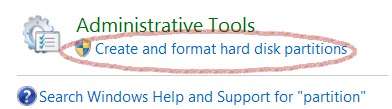
அவருக்கு ஓர் நன்றியை தெரிவித்து இந்த பதிவுக்கு செல்லலாம். இதற்கு முதலில் நீங்கள் Control Panel செல்ல வேண்டும். அங்கு சென்றவுடன் இதனைத் தேட வேண்டும்:- "partition". அதன் பிறகு கீழே உள்ள படத்தை போல இருக்கும்

அதில் "create and format hard disk partitions" என்பதை அழுத்தவும். அதனை அழுத்தியவுடன் இதோ இது போல இருக்கும்
இதில் நீங்கள் ஒரு வன்வட்டின் அளவை குறைக்க விரும்பினால் உங்கள் வலச்சொடுக்கியை (right-click) சொடுக்குங்கள். அதில் "shrink" என்பதை சொடுக்கி உங்களது வன்வட்டின் அளவை குறைத்துக்கொள்ளுங்கள். இதுவே நீங்கள் அந்த வன்வட்டின் அளவை அதிகரிக்க விரும்பினால் "Extend volume" என்பதை சொடுக்குங்கள். அவ்வளவுதான்:)

உங்கள் கணினியை சுத்தப்படுத்த சில வழிகள்:-

அனைவருக்கும் தங்களது கணினியை மிக வேகமாக்க ஆசை. இருப்பினும்அவர்கள் கணினியில் தேவை இல்லாத மென்பொருள்கள்,கோப்புகள்,நிரல்கள் என நிரப்பி தள்ளுவார்கள். கடைசியில் என் கணினி மிக மிக மெதுவாக வேலை செய்கிறது என்று குறை கூறுவார்கள்.சரி இதனையெல்லாம் கழற்றி கணினியை சுத்தம் செய்யலாம் என்று பார்ப்பார்கள் இறுதியில் அதுவும் செய்ய முடியாமல் தவிப்பார்கள். அவ்வாறு தவிப்பவர்கள் இந்த பதிவை படியுங்கள்:)


Revo Uninstaller:-
விண்டோசில் ஏற்கனவே Add/Remove program வசதி இருந்தும் சில நிரல்களை (program) நம்மால் முழுமையாக அகற்ற இயலாது. அந்நிலையில் இது போன்ற மென்பொருளை பயன்படுத்தவும். இந்த மென்பொருள் கழற்ற (uninstall) இயலாத மென்பொருள்கள்,நிரல்கள் ஆகியவற்றை எல்லாம் கழற்றி விடும்.அதனை தரவிறக்கம் செய்ய இங்கு செல்லவும்:-http://www.revouninstaller.com/

மீண்டும் நிறுவி கழற்றும் முறை (Reinstall to Uninstall):-
சில நேரங்களில் சில மென்பொருள்களை/நிரல்களை சரியாக கழற்ற இயலாது.அதற்கு காரணம் நிரல்களில் ஏற்பட்டுள்ள சிதைவு (corrupt). அதனால் நாம் அந்த மென்பொருள்/நிரலை திரும்ப நிறுவி (reinstall) கழற்ற முயல்வோம் ஆனால் அது "உன் கணினியை விட்டு போக மாட்டேன்" என்று அடம்பிடிக்கும்
.அப்போது இது போன்ற முறையை கையாளவும். முதலில் உங்களது கணினியை மறுதொடக்கம் (restart) செய்யுங்கள். பிறகு F8 விசையை (key) அழுத்திக் கொண்டே இருங்கள். அழுத்திய உடன் ஒரு திரை (screen) தோன்றும் அதில் Safe mode என்பதை சொடுக்கி பிறகு கழற்றி பாருங்கள்!

Rgistry cleaner:-
"தம்பி நீ சொன்ன இரெண்டுமே செய்து விட்டோம் ஆனா போவமாட்டங்குதே!" என்று கவலைப்படுவோர் இந்த மென்பொருளை பயன்படுத்துங்கள்
Ccleaner:- http://www.piriform.com/ccleaner
Auslogics:- http://www.auslogics.com/en/
இந்த இரெண்டும் நேரடியாக Program கோப்பில் (file) இருக்கின்ற கோப்பகத்தை (directory) அழித்துவிடும்.

தேவை இல்லாத கோப்புகளை அழித்தல்:-
என்ன உங்கள் தட்டு (hard disk) ஊசிப்போன வடை,பஜ்ஜி எல்லாம் வைத்திருக்கிறதா (அதாவது தேவையில்லாத cookies,temporary files, program installers, cookies, cached data, file fragments... ஆகியவற்றை எல்லாம் வைத்திருக்கிறதா:) அதனை அழிக்க மேலே உள்ள ccleaner மென்பொருளையே பயன்படுத்துங்கள்.

கணினியை பாதுகாப்பாக சுத்தப்படுத்த:-
நாம் எப்பொழுதும் கணினியை சுத்தப்படுத்தும் போது அதனை ஒரு தற்காப்பிற்காக சேகரிக்க மறந்துவிட்டு அனைத்தும் அழித்து விடுவோம். பிறகு அய்யய்யோ அனைத்தும் அழிந்து விட்டதே என கவலைப்படுவோம்:( கவலைபடாதீர் மக்களே அதற்கும் கைவசம் மென்பொருள் இருக்கிறது. இந்த மென்பொருள் பாதுகாப்பாக அனைத்தையும் ஒரு தற்காப்பிற்காக சேகரித்த (நீங்கள் குறிப்பிட்டது மட்டும்) பின்பு தான் அழிக்கும்.அதனால் இழந்ததை நீங்கள் எப்பொழுது வேண்டுமானால் மீட்டிக் கொள்ளலாம்.

Comodo system cleaner:- http://system-cleaner.comodo.com/

பெரிய கோப்புகளை அழித்தல்:-
நம் கணினியில் அதிகமாக மென்பொருள்கள் இருக்கிறதோ இல்லையோ! ஆனால் கண்டிப்பாக புதிதாக வெளிவந்த படங்கள்,விளையாட்டுக்கள்,ஒளித்தோற்றம்,பாட்டு ஆகியவையெல்லாம் நிரம்பி வழியும். அதனை எல்லாம் அழிக்க இந்த மென்பொருளை பயன்படுத்துங்கள்:- http://freshney.org/xinorbis/
இந்த மென்பொருள் உங்கள் தட்டை (hard disk) பரிசோதித்து (scan) எது அதிக அளவில் வைத்து இருக்கிறீர் எது குறைவாக வைத்து இருக்கிறீர் என்று அனைத்தையும் வரைபடம் (graph) போட்டு காண்பிக்கும்.இதனால் எந்த நிரல்,படம்... அதிகமாக இருக்கிறதோ அதனை நீங்கள் கண்டறிந்து அழித்துக் கொள்ளலாம்.

இதோடு இந்த பதிவு முடிந்து விட்டது. இதில் ஏதேனும் சந்தேகம் இருந்தால் கருத்துரை இடவும்.

ஓர் அறிவிப்பு இந்த பதிவு நானாக எழுதவில்லை என் அண்ணன் கூறி எழுதியது. அதனால் இந்த சின்ன பையனுக்கு இவ்வளவு அறிவா என்றெல்லாம் நினைக்க வேண்டாம் மக்களே:)

மைக்ரோசாப்ட் பவர் பாயிண்ட் 2007 இல் எப்படி வீடியோ மற்றும் ஆடியோக்களை சேர்ப்பது:-


பொதுவாக மைக்ரோ சாப்ட் பவர் பாய்ண்டில் வீடியோ மற்றும் ஆடியோக்களை சேர்க்க முடியாது.அதனை நீங்கள் சேர்க்க வேண்டும் என்றால் இதோ இந்த அடானை பயன்படுத்துங்கள்.இந்த அடானை வைத்து நீங்கள் சுலபமாக வீடியோ,ஆடியோ ரெகார்டிங்,வினாடி வினா போன்ற பலவை சேர்க்கலாம்.இதனின் மேலும் சில பயன்பாட்டினை காண இங்கே செல்லவும் http://www.ispringsolutions.com/products/ispring_presenter.html .
இதனை தரவிறக்கம் செய்ய இங்கே செல்லவும்
http://kewlshare.com/dl/2d64651ae27d/iSpring.PRESENTER.Master.v4.0-GENERIC.rar.

மைக்ரோசாப்ட் ஆபிஸிற்கு(microsoft office) தேவையான இரெண்டு அடான்கள்(addon)

1) office 2003:-
ஆப்பீஸ் 2007 வந்து பல வருடங்கள் ஆகிவிட்டது ஆனால் பல மக்கள் இன்றும் ஆபீஸ் 2003 யையே பயன்படுத்திக் கொண்டிருக்கிறார்கள்.இதனால் ஆபீஸ் 2003யை பயன்படுத்துபவர்கள் ஆபீஸ் 2007 இன் டாக்குமென்சை(documents) காண இயலாது.இந்த பிரச்சனையை தீர்க்கவே மைக்ரோசாப்ட் நிறுவனம் ஒரு அடானை(addon) அறிவித்தது,அது ஆபீஸ் 2007னின் பைல்களை ஆபீஸ் 2003 னை பயன்படுத்துபவர்கள் எளிதாக காணலாம்.அந்த அடானை நீங்கள் மைக்ரோசாப்ட் நிறுவனம் மூலமாகவே தரவிறக்கம் செய்து கொள்ளலாம்.

தள முகவரி: http://www.microsoft.com/downloads/details.aspx?familyid=941B3470-3AE9-4AEE-8F43-C6BB74CD1466&displaylang=en

2)office 2007:

இந்த அடான்(addon) ஆபீஸ் 2007யை பயன்படுத்துபவர்களுக்கு மிகவும் பயனுள்ளதாக இருக்கும்.இதனின் பயன்பாடு,ஆபீஸ் 2007 இன் டாக்குமென்சை(documents) பிடிஎப்பாக (pdf) மாற்ற உதவும்.இதனையும் நீங்கள் மைக்ரோசாப்ட் நிறுவனம் மூலமாகவே தரவிறக்கம் செய்து கொள்ளலாம்.

தள முகவரி: http://www.microsoft.com/downloads/details.aspx?FamilyID=4d951911-3e7e-4ae6-b059-a2e79ed87041&displaylang=en

விண்டோவ்ஸ் எக்ஸ்பீயை(windows xp) பல ஓஎஸ் வடிவில் காண:

நாம் விண்டோவ்ஸ் எக்ஸ்பீயை அதே ஐகான்,ஸ்டைல் என பார்த்து சலித்துப்போன நமக்கு அதனை சிறிது வித்தியாசமாக உபுண்டு,மேக் என பல ஓஎஸ் வடிவில் பார்ப்போம்.இது சிறிது பழையது என்றாலும் கணினிக்கு புதியவர்களுக்கு இது பயன்படும்.
(குறிப்பு:இவை அனைத்தும் இன்ஸ்டால் செய்வதற்கு முன்பு அங்குள்ள installation guideline சை படித்துவிட்டு இன்ஸ்டால் செய்யவும்)

எக்ஸ்பீயை விஸ்டா(vista) வடிவில் காண:
தரவிறக்கம் செய்ய

vista-transformation-pack.jpg


எக்ஸ்பீயை மேக் ஓஎஸ் (mac os) வடிவில் காண:
தரவிறக்கம் செய்ய

mac-OSX-transformation-pack


எக்ஸ்பீயை உபுண்டு வடிவில் காண:
தரவிறக்கம் செய்ய

ubuntu-transformation-pack

Fedora Transformation Pack 1.0
:
தரவிறக்கம் செய்ய

fedoratrans.jpg